Posts

เทียบ Mi A1 กับ A3 ควรอัพเกรดไปไหม ?

Image
ปัจจุบันนี้ผมยังใช้ Mi A1 เป็นเครื่องหลักอยู่ แล้วหลาย ๆ คนบอกให้เปลี่ยน ตัวเองก็อยากเปลี่ยน ๕๕ ทาง Mi ก็ส่ง A3 ซึ่งเป็น Android One ตัวล่าสุดมาให้รีวิว เลยมาลองเทียบกันดู ว่าควรอัพเกรดดีไหม แปะไว้ เผื่อใครอยากดูรีวิวที่เป็นคลิป อย่างแรก การใช้งาน ความลื่นไหล ตัวใหม่ทำได้ดีกว่ามาก มันตอบสนองเร็วกว่า เวลากดอะไรแบบนี้ ก็เนื่องด้วยสเปคมันใหม่กว่าด้วยแหละ กล้อง คือดีกว่าเดิมในระดับนึง เน้นโหมดออโต้ที่ฉลาดขึ้น โหมดกลางคืนก็ดี เวลาถ่ายในร้านข้าวที่แสงน้อยอะไรแบบนี้ เลนส์ไวด์นี่ได้ใช้บ่อยมาก ได้เห็นอะไรมากขึ้น การถ่ายวิดีโอในที่เสียงดัง ก็ยังเสียงแตกเหมือนเดิม (อันนี้ควรแก้นะ ๕๕๕) สแกนนิ้วใต้จอ มีข้อดีตรงที่ไม่ต้องยกเครื่องมาสแกน กรณีวางหรือหนีบอยู่ แต่ข้อเสียคือช้ากว่าแบบเดิมที่อยู่หลังเครื่อง ลำโพงดังดี ไมค์ทั่วไป อย่างอื่นก็ไม่มีอะไรว้าว คล้าย ๆ ของเดิม แต่สุดท้ายนี้เลย ที่จะไม่ซื้อคือ จอครับ!! 720p มันก็ไม่หยาบถึงขั้นเลวร้าย แต่หลาย ๆ การใช้งานมันไม่ค่อยโอเคเท่าใหร่ เช่นการแต่งภาพในมือถือ บางคนอาจจะไม่เห็น บางคนอาจจะไม่พอ...

รวมรูปจาก Xiaomi A3

Image
รวมรูปภาพ โดยเน้นการยกถ่ายเลย ในโหมดออโต้ กับมือถือ Mi A3 น้องเหงา ตู้สองใบไมค์สองตัว เวลาเจอของดำ ๆ น้องจะวัดแสงไม่ค่อยถูก อันนี้ใช้ HDR  ลองถ่ายโหมดกลางคืนบ้าง น้องเหงาอีกแล้ว กลับมากลางวัน หันมาลองเล่นกับเลนส์ไวด์ เดินกลับหอ โรงเรียนเก่า เทียบเลนส์ไวด์ กับเลนส์ปกติ อ า ห า ร ชาบูชิ ครัวป้าชวน วงศ์สว่าง 11 (ร้านก็จะมืด ๆ หน่อย) เจ๊ตุ๊ก โรงหาอาหาร มจพ. Texas Chicken #ข้าวหน้าคอม หิวขนาดที่ว่ากันสั่นก็เอาไม่อยู่ (รุ่นนี้เป็น EIS) Premium Beef

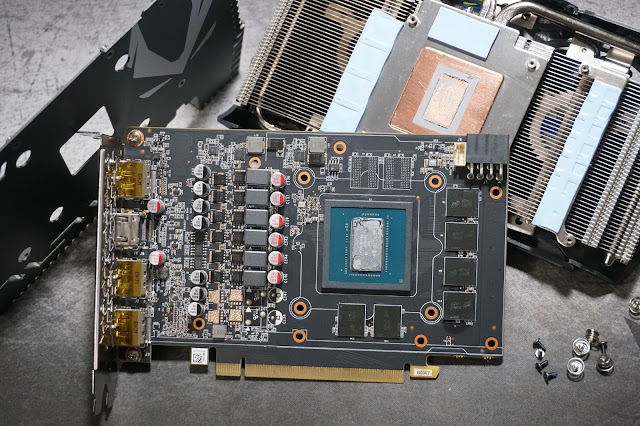
รื้อการ์ดจอให้ดู ว่ามีอะไรอยู่ข้างในบ้าง

Image
Zotac เขาส่งการ์ดจอมาให้รีวิว จะรีวิวปกติก็มีคนทำเยอะแล้ว เอามาแงะให้ดูหละกัน ๕๕๕ การ์ดตัวนี้คือ GeForce GTX 1660 Ti ถือว่าเป็นการ์ดรุ่นกลางๆ ความแรงกลางๆ อุปกรณ์ต่างๆ ก็แบ่งได้ประมาณนี้ แผงสีดำๆ ใหญ่ๆ เป็นที่อยู่อาศัยของอุปกรณ์ทุกอย่าง เรียกว่าแผงวงจร จะเรียกให้หรูๆ หน่อยก็เรียกว่า PCB (Printed Circuit Board) ช่องต่อจอภาพ ก็มีประมาณนี้ การ์ดรุ่นใหม่ๆ ก็แนะนำให้ใช้ช่อง DisplayPort หรือ HDMI จะได้คุณภาพภาพดีที่สุด สล็อต PCI Express เสียบลงเมนบอร์ด ถ้าไม่จำเป็นก็อย่าไปจับไปถูมัน แต่ถ้าเปิดไม่ติดก็ลองเอายางลบขัดซะ ชิปกราฟิก สี่เหลี่ยมๆ เขียวๆ ตรงกลางรูปนั่นแหละ ส่วนตรงกลางสีเขียวๆ ก็เป็นซิลิกอน ทรานซิสเตอร์ที่ใช้ประมวลผลทั้งหมดก็อยู่ในนี้ และก็เป็นจุดสำคัญที่สุดบนตัวการ์ด ที่ต้องระบายความร้อน แรม หกเม็ดเหลี่ยมๆ ที่อยู่รอบๆ ชิปกราฟิก บนการ์ดจอมีแรมเป็นของตัวเอง ไม่ได้เกี่ยวกับแรม DDR3 DDR4 ของเครื่องแต่อย่างใด ช่องต่อไฟเลี้ยง มีทั้งแบบ 6 และ 8 พิน บางที่ช่อง 8 พิน ก็จะเรียกว่า 6+2 พิน การ์ดรุ่นเล็กๆ จะไม่มีช่องนี้ รุ่นกลางๆ ...

รีวิว Vantec NexStar SX กล่องใส่ SSD M.2 PCIe

Image
มันคือ... กล่องที่เอาไว้ใส่ SSD แบบ M.2 PCIe แล้วทำให้เป็น External SSD เสียบ USB เหมาะสำหรับคนที่อยากได้ External ที่โอนไฟล์เร็วๆ ไม่ต้องกลัวตกแล้วพัง อุปกรณ์ที่เขามีมาให้ใน... กล่อง ก็จะมีสาย USB Type C To Type C เพราะว่ารูเสียบที่ตัว NexStar SX เป็น USB Type C ความเร็ว 10 Gbps (3.1 Gen 2) ต่อมาก็เป็นตัวกล่อง External Box และแผงวงจรที่อยู่ในนั้นแล้ว สกรูสำหรับยึด SSD เข้ากับแผงวงจร สกรูสำหรับปิดฝากล่อง ฮีทซิงค์และซิลิโคนแผ่น สุดท้ายก็ไขควง (อันนี้ดี ไม่ต้องไปหาเครื่องมือมาประกอบ) วิธีการประกอบ อย่างแรกก็แกะวงจรออกมาจากตัวกล่อง จะเห็นว่ารองรับความยาว SSD ตั้งแต่ 2230 2242 2260 จนถึง 2280 ใส่ SSD ลงไป เหมือนกับใส่ในเครื่องคอมพิวเตอร์ปกติ SSD ที่รองรับจะเป็นแบบ M.2 PCI Express เท่านั้น  อย่างเช่น Samsung 970 EVO ไม่รองรับแบบ M.2 SATA อย่างเช่น WD Green ต่อไปก็ยึดตัว SSD เข้ากับแผงวงจร ท่ามันจะแปลกๆ นิดนึง เสร็จแล้วก็ลอกแผ่นพลาสติกที่ซิลิโคน แปะลงไปบนตัว SSD ใส่กลับเข้าไปในกล่อง แผ่นอลูมิเนียมจะสัมผัสกับ SSD และตัว...